Guild-flag: различия между версиями
| (не показаны 2 промежуточные версии 1 участника) | |||
| Строка 5: | Строка 5: | ||
}} | }} | ||
| − | У каждой гильдии есть возможность создать свой уникальный флаг. | + | У каждой гильдии есть возможность создать свой уникальный флаг. |
| − | |||
| − | |||
| − | |||
| − | |||
| − | |||
| − | |||
| − | |||
| − | |||
| − | |||
| − | |||
Когда вы открываете окно гильдии <kbd>Alt</kbd> + <kbd>U</kbd>, под изображением герба есть кнопка «Изменить», при нажатии на которую у вас открывается интерфейс изменения герба. | Когда вы открываете окно гильдии <kbd>Alt</kbd> + <kbd>U</kbd>, под изображением герба есть кнопка «Изменить», при нажатии на которую у вас открывается интерфейс изменения герба. | ||
| Строка 21: | Строка 11: | ||
Обратите внимание, что создать и изменить флаг может только Глава гильдии. | Обратите внимание, что создать и изменить флаг может только Глава гильдии. | ||
| − | [[file: | + | [[file:Upravlenie gerb 1.png|center|link=]] |
| − | |||
| − | |||
| − | |||
| + | [[file:Upravlenie gerb 2.png|center|link=]] | ||
В данном интерфейсе у вас есть возможность менять стиль Полотнища, Фон герба и выбрать любую из многочисленных Эмблем, а возможно даже и две. | В данном интерфейсе у вас есть возможность менять стиль Полотнища, Фон герба и выбрать любую из многочисленных Эмблем, а возможно даже и две. | ||
| Строка 31: | Строка 19: | ||
Все изменения Флага вы можете увидеть в части Предпросмотр. Действия с фоном и эмблемами происходит только в границах желтой рамки. | Все изменения Флага вы можете увидеть в части Предпросмотр. Действия с фоном и эмблемами происходит только в границах желтой рамки. | ||
| − | Каждый из стилей предоставлен в разных цветах. На вкладках характеристик | + | Каждый из стилей предоставлен в разных цветах. На вкладках характеристик Полотнище, Эмблема I, Эмблема II и Эмблема III у вас есть возможность менять их размеры, положение и угол наклона. Если созданный флаг вас не устраивает вы можете воспользоваться функцией «Сбросить все» и снова увидите пустое место для создания. |
После создания флага нажимайте кнопку «Сохранить» и в окне Герба сразу появится изображение из желтой рамки предпросмотра. | После создания флага нажимайте кнопку «Сохранить» и в окне Герба сразу появится изображение из желтой рамки предпросмотра. | ||
| − | [[file: | + | [[file:Upravlenie gerb 3.png|center|link=]] |
| − | |||
| − | |||
| + | [[file:Upravlenie gerb 4.png|center|link=]] | ||
Глава гильдии в любой момент может изменить герб и создать его заново. | Глава гильдии в любой момент может изменить герб и создать его заново. | ||
Текущая версия на 14:32, 15 октября 2024
Флаг гильдии
У каждой гильдии есть возможность создать свой уникальный флаг.
Когда вы открываете окно гильдии Alt + U, под изображением герба есть кнопка «Изменить», при нажатии на которую у вас открывается интерфейс изменения герба.
Обратите внимание, что создать и изменить флаг может только Глава гильдии.

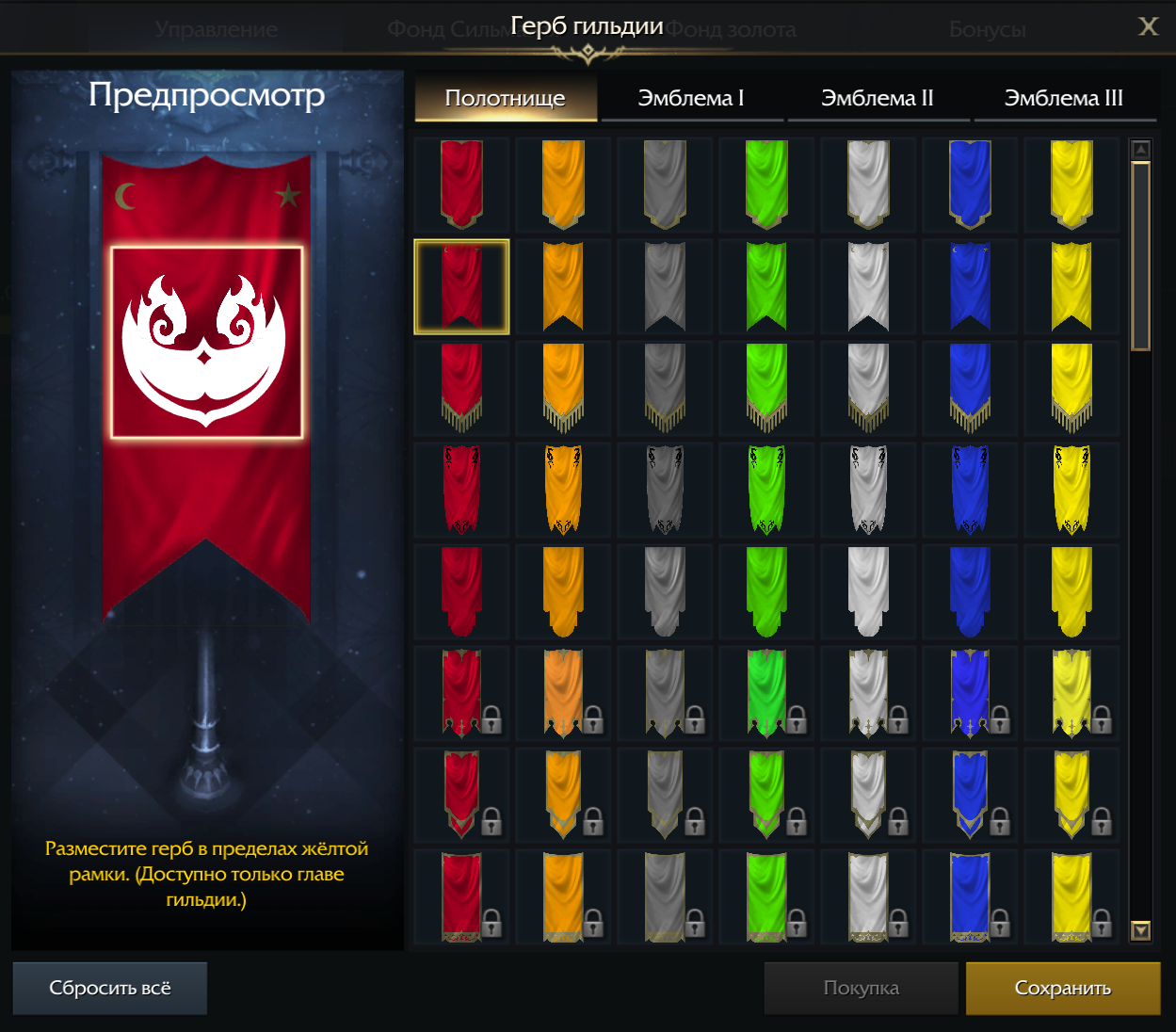
В данном интерфейсе у вас есть возможность менять стиль Полотнища, Фон герба и выбрать любую из многочисленных Эмблем, а возможно даже и две.
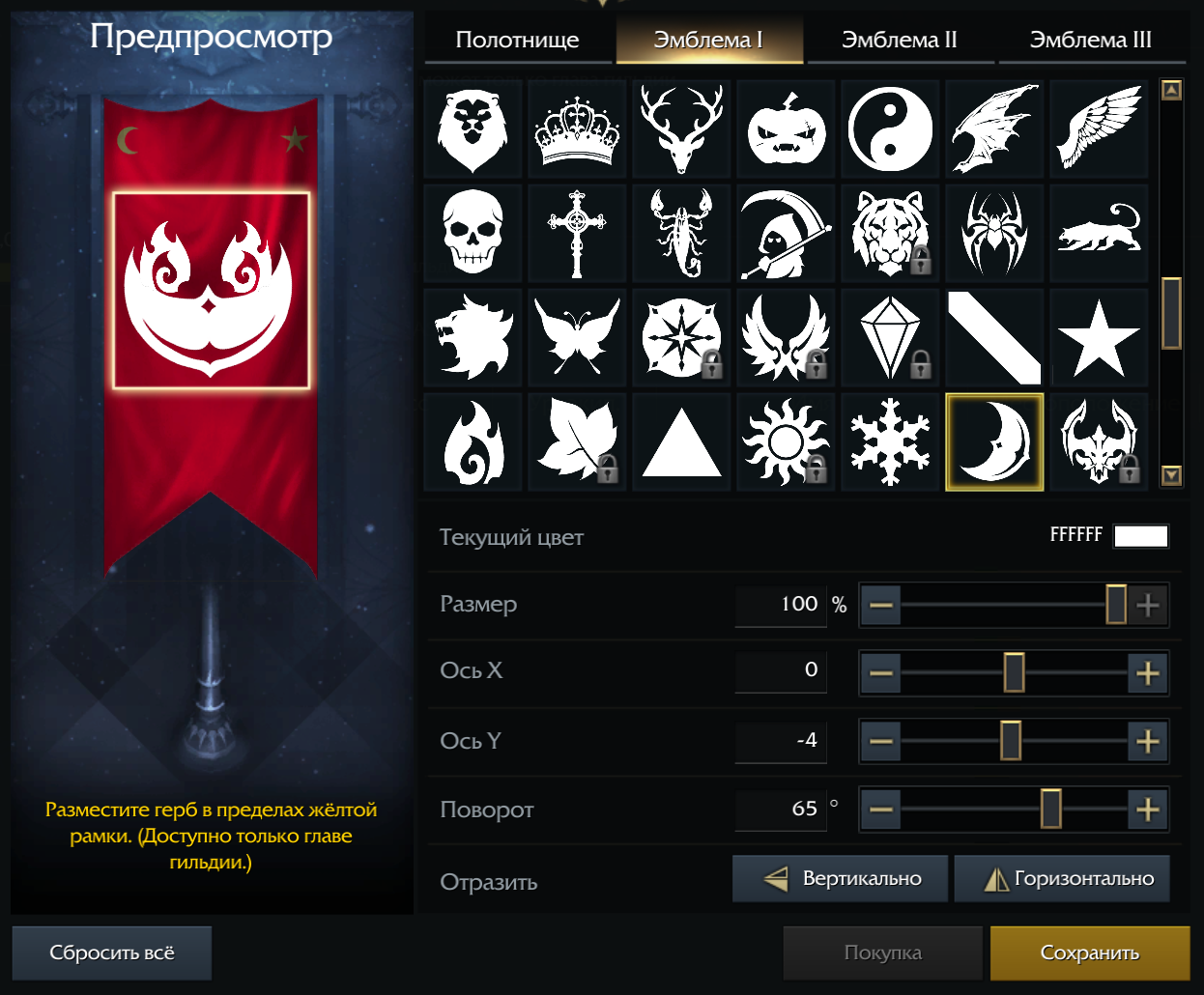
Все изменения Флага вы можете увидеть в части Предпросмотр. Действия с фоном и эмблемами происходит только в границах желтой рамки.
Каждый из стилей предоставлен в разных цветах. На вкладках характеристик Полотнище, Эмблема I, Эмблема II и Эмблема III у вас есть возможность менять их размеры, положение и угол наклона. Если созданный флаг вас не устраивает вы можете воспользоваться функцией «Сбросить все» и снова увидите пустое место для создания.
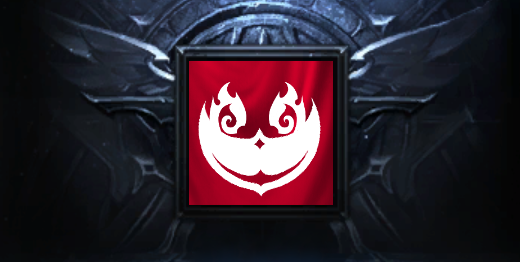
После создания флага нажимайте кнопку «Сохранить» и в окне Герба сразу появится изображение из желтой рамки предпросмотра.
Глава гильдии в любой момент может изменить герб и создать его заново.